|
Für die Sicherung werden neuere Dateien vom lokalen Gerät (z. B. PC) zum Onlinespeicher (Cloudspeicher) von Microsoft OneDrive bei der Synchronisierung (Abgleich) hochgeladen / übertragen (Upload). Die maximale Übertragungsgeschwindigkeit (Uploadrate, Bandbreite) lässt sich auf einen definierten Wert begrenzen. Je niedriger die Rate ist, desto langsamer lädt der Computer Dateien hoch. Die übrige verfügbare Upload-Brandbreite der Verbindung kann dann von anderen Diensten / Anwendungen parallel verwendet werden. Ein Benutzer kann unter "Synchronisieren und sichern" (OneDrive-Einstellungen) im Abschnitt "Erweiterte Einstellungen" und der Option "Uploadrate begrenzen" die entsprechenden Einstellungen vornehmen.
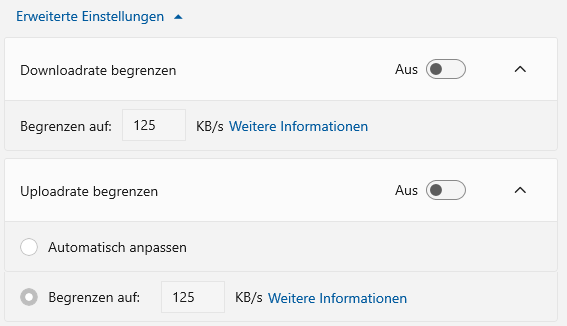
Die maximale Uploadrate lässt sich ebenfalls per Schlüssel in der Registrierung konfigurieren. Zusätzlich kann der Benutzer die Vorgabe nicht mehr über die Benutzeroberfläche ändern.
Hinweis: Auch wenn auf der Benutzeroberfläche einen kleinen Wert als 50 KB/s angezeigt wird, gilt automatisch ein Mindestwert von 50 KB/s.
So geht's:
- Starten Sie "%windir%\regedit.exe" bzw. "%windir%\regedt32.exe".
- Klicken Sie sich durch folgende Schlüssel (Ordner) hindurch:
HKEY_CURRENT_USER
Software
Policies
Microsoft
OneDrive
Falls die letzten Schlüssel noch nicht existieren, dann müssen Sie diese erstellen. Dazu klicken Sie mit der rechten Maustaste in das rechte Fenster. Im Kontextmenü wählen Sie "Neu" > "Schlüssel".
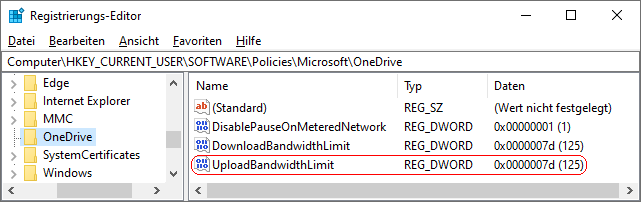
- Doppelklicken Sie auf den Schlüssel "UploadBandwidthLimit".
Falls dieser Schlüssel noch nicht existiert, dann müssen Sie ihn erstellen. Dazu klicken Sie mit der rechten Maustaste in das rechte Fenster. Im Kontextmenü wählen Sie "Neu" > "DWORD-Wert" (REG_DWORD). Als Schlüsselnamen geben Sie "UploadBandwidthLimit" ein.
- Geben Sie als dezimalen Wert die maximale Uploadrate in KB/s ein. Z. B.: "125"
- Die Änderungen werden ggf. erst nach einem Neustart aktiv.
Hinweise:
- UploadBandwidthLimit:
Legt die maximal zulässige Uploadgeschwindigkeit bei der Synchronisierung von OneDrive in Kilobytes pro Sekunde fest. Gültige Werte liegen zwischen "1" und "100000". Bei Eingaben unter 50 KB/s wird der Grenzwert auf 50 KB/s festgelegt. Standard: 125 (KB/s)
- Damit der Benutzer die Uploadrate wieder selbst über die Option "Uploadrate begrenzen" festlegen kann, müssen Sie den Schlüssel "UploadBandwidthLimit" wiederum löschen. Klicken Sie dazu auf den Schlüssel und drücken die Taste "Entf".
- Ändern Sie bitte nichts anderes in der Registrierungsdatei. Dies kann zur Folge haben, dass Windows und/oder Anwendungsprogramme nicht mehr richtig arbeiten.
Querverweis:
|


 Startseite
 Windows 95